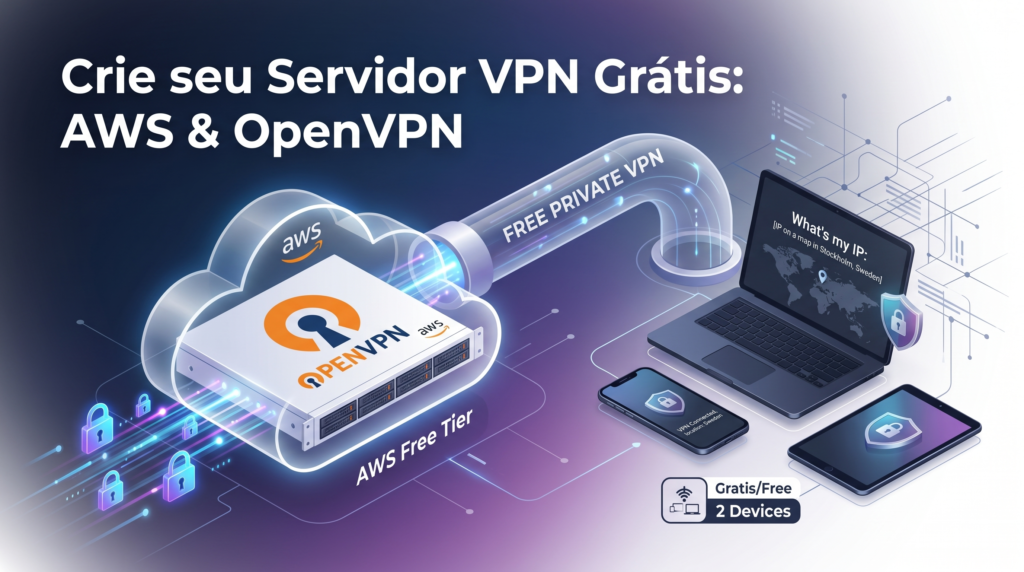
Neste guia prático, você vai aprender a implementar o seu próprio Servidor VPN privado e 100% gratuito. Vamos utilizar a infraestrutura de nuvem da Amazon AWS (no plano Free Tier) combinada com a imagem oficial do OpenVPN Access Server. Esta arquitetura nos dá direito a um ano de uso sem custos na nuvem e suporte nativo para conectar até dois dispositivos simultâneos de forma totalmente gratuita.
1. Como Funciona a Camada Gratuita da AWS?
A Amazon Web Services oferece a novos usuários o plano Free Tier por 12 meses. Para criar sua conta, a AWS exige um cartão de crédito válido para verificação de identidade. A Amazon realiza uma cobrança temporária (de valor irrisório, como US$ 1.00 ou R$ 1,00) que é estornada imediatamente de forma automática. O processo serve apenas para validar que você é um usuário real e coibir bots na plataforma.
Dentro da camada gratuita, você recebe mensalmente créditos de consumo de instâncias EC2 e armazenamento EBS que cobrem perfeitamente o funcionamento contínuo (24/7) do nosso servidor VPN, desde que operemos dentro dos limites elegíveis descritos nos passos seguintes.
2. Provisionando a Instância EC2 no Marketplace
- Acesse o console da sua conta AWS e mude a região de implantação para a localidade desejada (no exemplo do vídeo, utilizamos a região de Estocolmo, na Suécia).
- No painel de controle, clique no canto superior direito em Launch Instance (Lançar Instância).
- No campo de seleção de imagem (AMI), clique em Browse for more AMIs (Procurar mais AMIs) e mude para a aba AWS Marketplace AMIs.
- Busque por “OpenVPN Access Server”. Você verá a imagem oficial fornecida diretamente pela
OpenVPN.net. Selecione-a. - Tipo de Instância (Instance Type): Certifique-se de escolher a opção t2.micro ou t3.micro (a que estiver marcada explicitamente com a etiqueta verde “Free tier eligible” / Camada gratuita elegível).
3. Configuração de Chaves e Segurança de Rede
Antes de finalizar o lançamento da sua máquina virtual, configure os pilares de acesso:
- Key Pair (Par de Chaves): Clique em Create new key pair. Dê o nome de
openvpn-key, escolha o formato RSA e o tipo de arquivo .pem (padrão para conexões SSH em sistemas Linux/macOS). Baixe o arquivo e guarde-o em uma pasta segura no seu computador (ex:~/Documentos/AWS/). - Network/Security Group: Deixe o assistente criar um grupo de segurança de forma automática. Ele irá abrir as portas necessárias de tráfego de entrada para o OpenVPN trabalhar, como as portas
22(SSH),443(HTTPS) e a porta padrão administrativa943. - Armazenamento (Storage): O assistente virá parametrizado com o tamanho padrão otimizado.
Com tudo revisado, clique no botão Launch Instance para subir o servidor em nuvem.
4. Inicialização do Servidor via Terminal SSH
Assim que o status da instância mudar para “Running” (Executando), copie o endereço de IP Público fornecido pela AWS.
- Abra o terminal do seu Linux local e navegue até a pasta onde salvou sua chave privada
.pem:cd ~/Documentos/AWS/ - Ajuste as permissões de privacidade do arquivo de chave para que ele não fique exposto publicamente no seu sistema (exigência de segurança do protocolo SSH):
chmod 400 openvpn-key.pem - Conecte-se ao seu novo servidor em nuvem substituindo o IP do comando abaixo pelo IP público da sua instância. Atenção: use o usuário padrão do sistema da imagem, que é
openvpn(e nãoroot):ssh -i "openvpn-key.pem" openvpn@SEU_IP_PUBLICO_AWS
5. Assistente de Configuração do OpenVPN Access Server
Ao se conectar pela primeira vez, o assistente interativo do OpenVPN será iniciado automaticamente no terminal. Siga as instruções definindo as configurações padrão:
- Pressione yes para aceitar os termos de licença de uso do software.
- Para as perguntas seguintes sobre interfaces de rede, portas de escuta (padrão
943para Admin UI e443para tráfego), pressioneEnterpara aceitar todas as diretivas recomendadas por padrão. - Quando o assistente solicitar, **digite e confirme uma senha forte** para a conta de usuário administrador (
openvpn). Essa senha será usada para acessar o painel de gerenciamento web.
Ao término do script, o terminal exibirá as URLs de acesso administrativas do seu servidor VPN.
6. Ajuste Crítico no Painel Web (Roteamento Total de Tráfego)
Acesse o navegador do seu computador local e digite a URL administrativa gerada pelo servidor (ex: https://SEU_IP_PUBLICO_AWS:943/admin). O navegador exibirá um aviso de certificado autoassinado (SSL); clique em avançar/proceder em modo não seguro.
- Faça login utilizando o usuário
openvpne a senha criada no passo anterior. - No menu lateral esquerdo, vá em Configuration > VPN Settings.
- Localize a seção Routing. na pergunta “Should client internet traffic be routed through the VPN?” (O tráfego de internet do cliente deve ser roteado através da VPN?), altere a opção para YES.
- Clique em Save Settings no rodapé da página e, em seguida, clique em Update Running Server no topo da tela para aplicar as regras de firewall no kernel do servidor.
Este ajuste é vital para garantir que 100% dos seus pacotes de dados de internet passem de forma criptografada pelo túnel da sua VPN, e não apenas o tráfego da rede local do servidor.
7. Conectando seus Dispositivos (Linux e Mobile)
Configuração no Linux (Gnome Network Manager)
Acesse a interface de usuário comum do seu servidor pelo navegador (retirando o /admin do final da URL: https://SEU_IP_PUBLICO_AWS:943/). Faça o login e baixe o arquivo de perfil de conexão do tipo Connection Profile (geralmente com a extensão .ovpn).
Se você utiliza distribuições como Arch Linux, Ubuntu ou Zorin OS com a interface gráfica Gnome, instale o plugin do gerenciador de rede:
# No Arch Linux:
sudo pacman -S networkmanager-openvpn

# No Ubuntu/Debian/Zorin OS:
sudo apt install networkmanager-openvpn-gnome -y
Abra o painel de configurações de redes do seu sistema, clique no botão de “+” na seção de VPN, selecione a opção Import from file… (Importar de um arquivo…) e escolha o arquivo .ovpn baixado. Insira o usuário openvpn, digite a sua senha e ative a chave de conexão.
Configuração no Smartphone (Android / iOS)
- Baixe o aplicativo oficial OpenVPN Connect na Google Play Store ou Apple App Store.
- Importe o perfil de conexão digitando diretamente o endereço de IP do seu servidor da AWS ou enviando o arquivo de configuração
.ovpnpara o armazenamento do seu aparelho. - Insira as credenciais do usuário e clique no botão de conexão.
8. Validando a Criptografia e Geolocalização
Abra uma aba no navegador do seu dispositivo conectado e acesse um site de validação de IP como o whatsmyip.org ou meuip.com.br.
Se a implementação ocorreu corretamente, você verá que o seu IP residencial real foi ocultado, e o site exibirá o IP público da AWS, apontando que a sua geolocalização virtual está operando direto da **Suécia (Estocolmo)**. Ao desligar a VPN, seu IP voltará a apontar para a sua localidade física local.
Agora você tem um túnel privado de navegação de alta performance, sem intermediários lendo seus metadados, operando de forma autônoma e segura dentro da nuvem da Amazon!