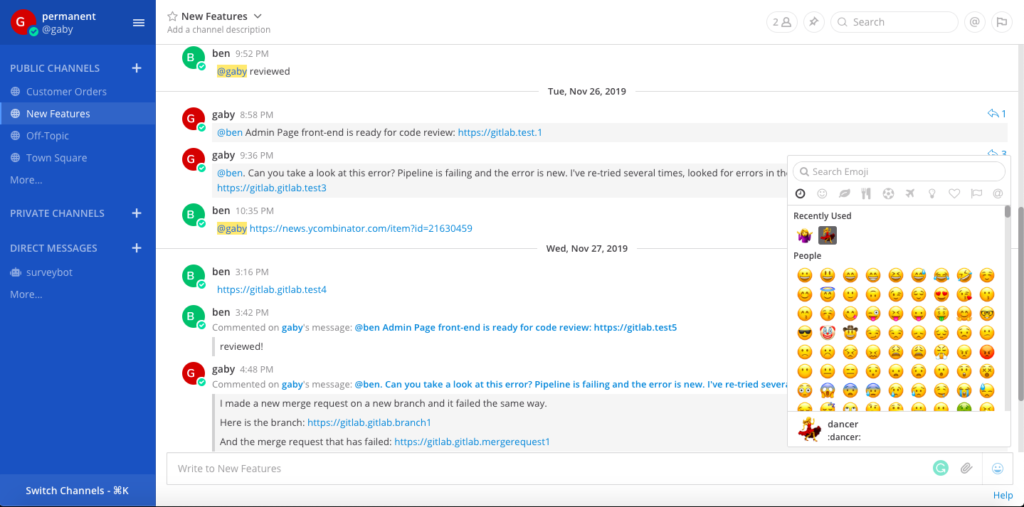
Se você busca uma plataforma de comunicação para o seu time que ofereça total controle
sobre os dados, privacidade e segurança, o Mattermost é a escolha ideal. Diferente de
soluções proprietárias como Slack ou Microsoft Teams, o Mattermost é self-hosted, o que
significa que você decide onde e como seus dados são armazenados. Visite Koda
Neste artigo, vamos entender por que ele é o favorito dos desenvolvedores e como você pode
subir sua própria instância em poucos minutos usando Docker.
Por que escolher o Mattermost?
● Soberania de Dados: Controle total sobre seu histórico de mensagens e arquivos.
● Privacidade: Ideal para empresas que precisam cumprir normas rígidas de segurança.
● Extensibilidade: Integração nativa com ferramentas como GitLab, Jenkins e Jira.
● Custo-Benefício: Versão poderosa e gratuita para auto-hospedagem.
Manual de Instalação com Docker
O Docker facilita imensamente o processo de deploy. Para este exemplo, usaremos a imagem
de preview, que é excelente para testes e ambientes de desenvolvimento local.
Passo 1: Pré-requisitos
Certifique-se de ter o Docker instalado em sua máquina. Você pode verificar rodando:
docker –version
Passo 2: Executando o Container
Abra seu terminal e execute o seguinte comando para baixar e iniciar o Mattermost:
docker run –name mattermost-preview -d –publish 8065:8065
mattermost/mattermost-preview
Este comando faz o seguinte:
● –name: Dá um nome amigável ao container.
● -d: Roda em segundo plano (detached mode).
● –publish: Mapeia a porta 8065 do seu computador para a porta do container.
Passo 3: Acesso ao Painel
Após alguns segundos, abra seu navegador e acesse:
http://localhost:8065
Siga as instruções na tela para criar sua conta de administrador e configurar sua primeira
equipe.
Conclusão
O Mattermost prova que é possível ter uma comunicação corporativa de alto nível sem abrir
mão da privacidade. Seja para um pequeno grupo de desenvolvedores ou para uma grande
organização, a flexibilidade do Docker permite que você escale conforme sua necessidade.
Assista ao tutorial completo no vídeo abaixo para ver todos os detalhes da configuração!